일상들/IT 리뷰
[IT 리뷰] 가성비 탑 듀얼타워 공랭, 써멀라이트 Peerless Assasin 120 SE
반응형
이 게시물은 쿠팡 파트너스 활동의 일환으로, 이에 따른 일정액의 수수료를 제공받습니다.
근데, 필요에 의해 구매한 내돈내산 솔직 후기임을 밝힙니다.
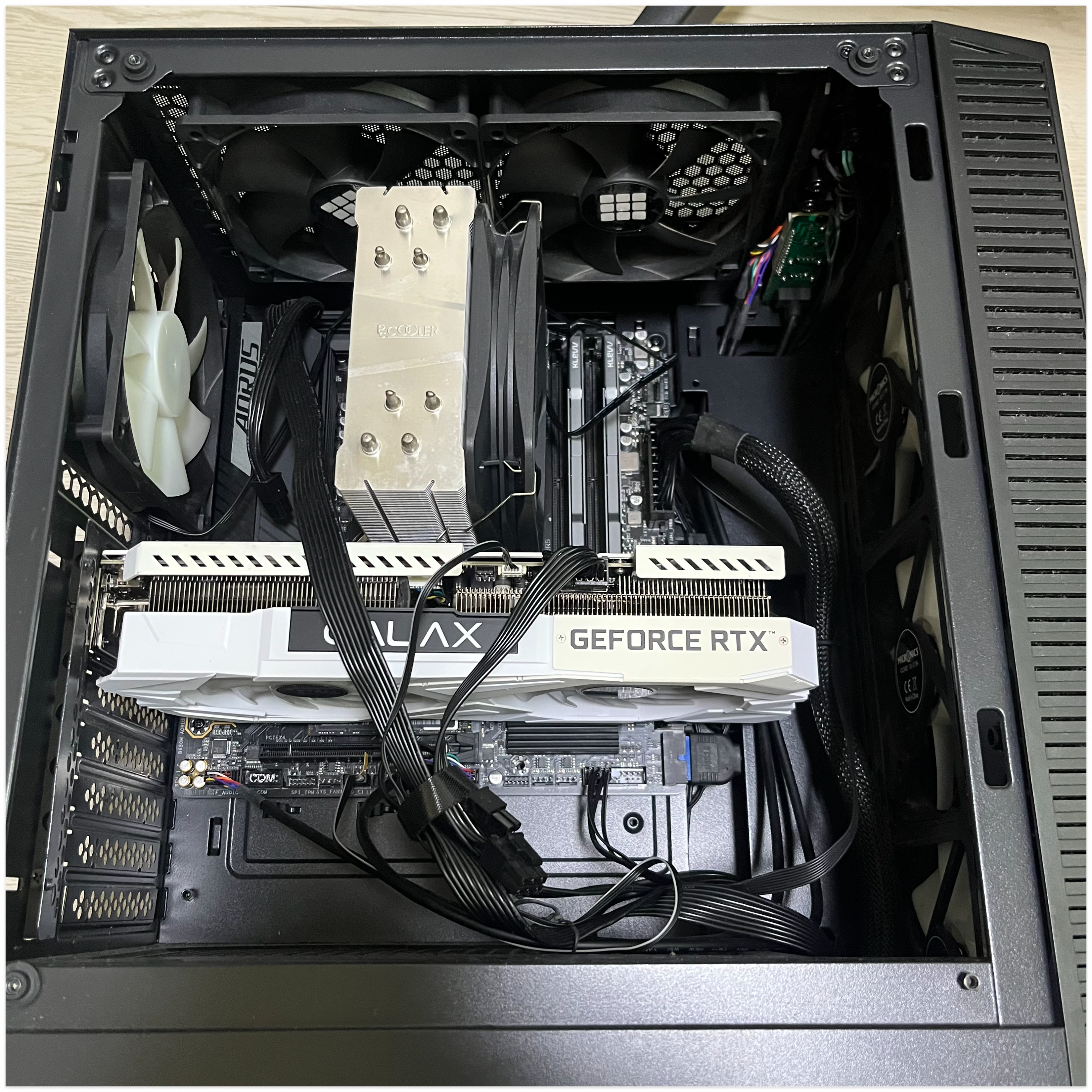
현재 집에서 사용하고 있는 CPU는 라이젠 9800X3D. 기존에는 7600X과 팔라딘 400을 사용하고 있었는데, 여름만 되면 데스크탑에서 나오는 열기가 너무 더웠다. 그래서 쿨러를 업그레이드해야 하나 고민하던 찰나에 9800X3D가 눈에 들어왔고, 7600X 대비 전기는 더 먹을지언정 오히려 발열은 훨씬 낮다는 정보를 보고 "그래. 팔라딘 400도 괜찮은 쿨런데.. 차라리 CPU도 업그레이드할 겸 9800X3D로 넘어가자."는 생각에 당근에서 미개봉 상품을 모셔와서 교체했다.
그렇게 9800X3D와 팔라딘 400을 함께 사용하던 중, 다시 한여름이 되자 도저히 감당할 수 없는 열기가 뿜어져나오기 시작했고 결국엔 처음에 생각했던 대로 '쿨러의 업그레이드'를 고려하게 되었다. 그리하여 업어온 ✅ 써멀라이트 PA 120 SE !
상식적으로 하이엔드 CPU를 사용할수록 전력을 많이 먹기 때문에 쿨링의 중요성은 높아지는데, 사실 요 근래 나오는 거의 모든 CPU들이 많은 전력을 먹고 어느 정도의 쿨링 시스템이 갖춰져야 쓸 수 있게 나오다보니 하이엔드 CPU라 쿨링이 중요하다기 보다는 그냥 요즘 나오는 CPU들은 거의 다 어느 정도의 쿨링 시스템을 갖춰야 쓸 수 있는 것 같은 느낌..
그리하여 👌 공랭 쿨러냐 수랭 쿨러냐 고민하던 중 공랭 쿨러를 선택하긴 했는데, 그 결정에는 공랭이 수랭에 비해 갖는 장점보다는 수랭 쿨러의 단점이 더 큰 영향을 끼쳤다.
- 저렴한 가격의 수랭도 있지만, 기본적으로 공랭에 비해 가격이 비쌈
- 수랭을 설치해 본 경험이 없음
- 고장 가능성이 있고, 심하면 냉각수가 본체 안에 흘러내릴 수 있음
듀얼 공랭 쿨러 중 써멀라이트 PA 120 SE를 선택한 이유
아래의 표는 공랭 쿨러를 구매하기 위해 알아봤던 ✅ 많이 사용하는 듀얼 공랭 쿨러 목록 !
| 제조사 | 제품명 | 가격대 | 최대 소음 | 높이 | TDP |
| 녹투아 | NH-D15 | 170,000원 | 24dB | 165mm | 220W |
| 써멀라이트 | PA 120 SE | 38,000원 | 41dB | 155mm | 245W |
| 딥쿨 | AG620 | 50,000원 | 36dB | 157mm | 260W |
| 3R SYS | RC1920 | 88,000원 | 30dB | 157mm | 270W |
| 다크플래쉬 | Ellsworth D21 ARGB | 45,000원 | 40dB | 154mm | 230W |
| 쿨러마스터 | HYPER 620S ARGB | 73,000원 | 27dB | 155mm | 260W |
(주의) 쿨러 고를 때 ❗ 케이스의 크기를 고려 ❗해야 함. 안 그러면 쿨러 먼저 택배 받아서 기껏 쿨러 바꿔놓고 케이스가 작아서 케이스 뚜껑을 못 닫고 열어놓고 쓰게 되는 불상사가 발생함 😖
뭐 여러 가지 듀얼 공랭 쿨러들이 존재하고 어느 한 제품도 다른 제품에 밀리지 않을 정도로 준수한 성능들을 보여주긴 하지만, 내가 써멀라이트 PA 120 SE를 선택한 가장 큰 이유는 바로 가격, 👍 가성비였다.
![[NOCTUA] NH-D15 [CPU쿨러], 1개](https://img5c.coupangcdn.com/image/affiliate/banner/041f6d0894df6244471618d22f60c4c2@2x.jpg)


▲ (순서대로) 녹투아 NH-D15, 써멀라이트 PA 120 SE, 딥쿨 AG620, 3R SYS RC1920, 다크플래쉬 D21 ARGB, 쿨러마스터 620S ▲
그렇게 써멀라이트 PA 120 SE로 결정해놓고 나서 찾아보다보니 PA 120 SE라고 해서 다 똑같은 제품이 아니었다. 색상에 따라, RGB라고 해서 쿨러에서 빛이 나오는 기능의 탑재 여부에 따라 가격이 다르다. 아래는 직접 정리해 본 PA 120 SE 종류 세 가지 !
| 제품명 | 팬 색상 | RGB 유무 | 가격대 | 특징 |
| 1️⃣ PA 120 SE | 검정색 | ❌ | 38,000원 | 가성비 👍, 심플 |
| 2️⃣ PA 120 SE ARGB | 검정색 | ⭕ | 45,000원 | 가성비 있는 RGB |
| 3️⃣ PA 120 SE WHITE ARGB | 흰색 | ⭕ | 50,000원 | 가성비 있는 ⚪ 화이트 RGB |
Thermalright Peerless Assasin 120 SE 설치기
이번 쿨러 교체 중 가장 애먹었던 PA 120 SE 설치 과정 😅 보드에 끼워야 하는 브라켓을 방향을 반대로 꽂질 않나, CPU 보조 전원 핀을 꽂지도 않아놓고 컴퓨터가 안 켜지길래 CPU가 고장난 건 아닌지 한 시간 동안 전전긍긍하질 않나 .. 어쨌든 쿨러 교체에는 성공했으니까 됐다.
박스 사진을 촬영하진 못했는데, 기본적인 구성품은 여러 가지가 함께 다 들어 있어서 괜찮았다. 애초에 상품 구매 페이지에서부터 AM4, AM5, LGA1700 등도 모두 지원한다고 나와 있었으니까 보드에 고정시킬 브라켓은 종류별로 있는 게 정상이긴 하다. 그리고 듀얼 공랭 쿨러는 이번에 처음 사용해봤는데, 하단의 맨 오른쪽 사진처럼 두 개의 팬을 하나의 전원 선으로 연결시켜줄 수 있는 별도의 연결선도 동봉되어 있어서 두 개의 팬에서 나오는 선을 메인보드에 있는 하나의 전원부(CPU_FAN)에 연결할 수 있었다.
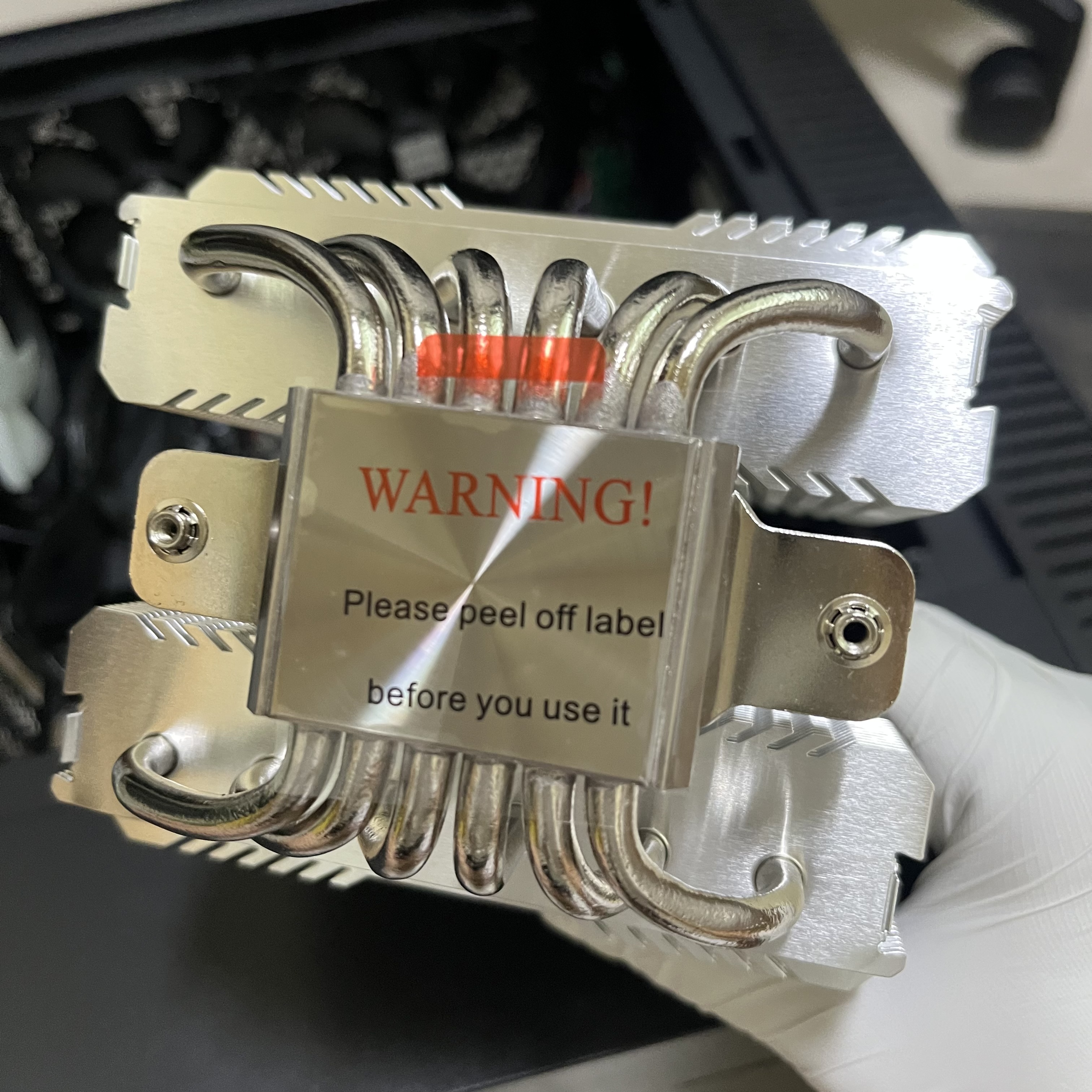
(주의) 쿨러에 붙어 있는 씰은 반드시 떼고 붙여주도록 하자.
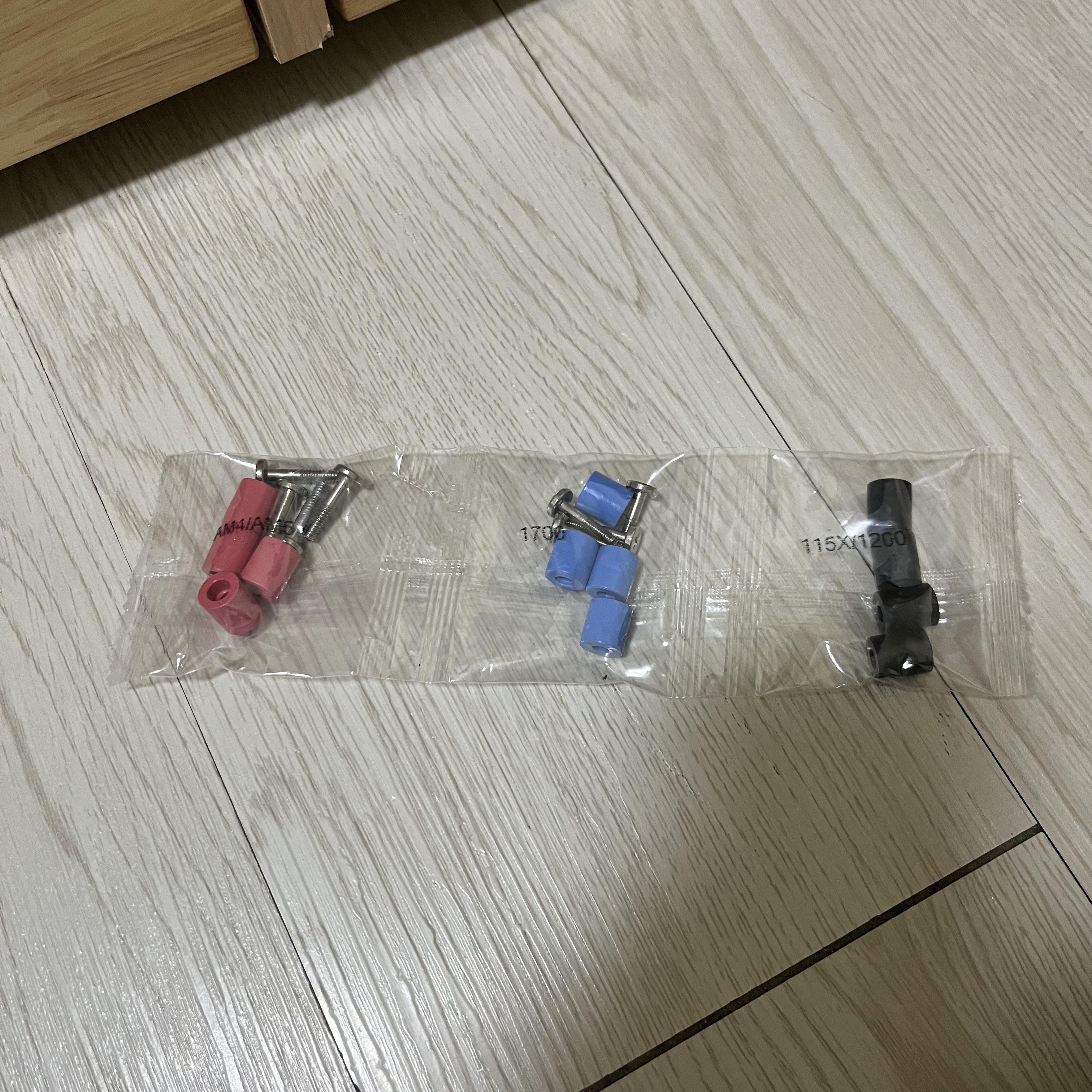
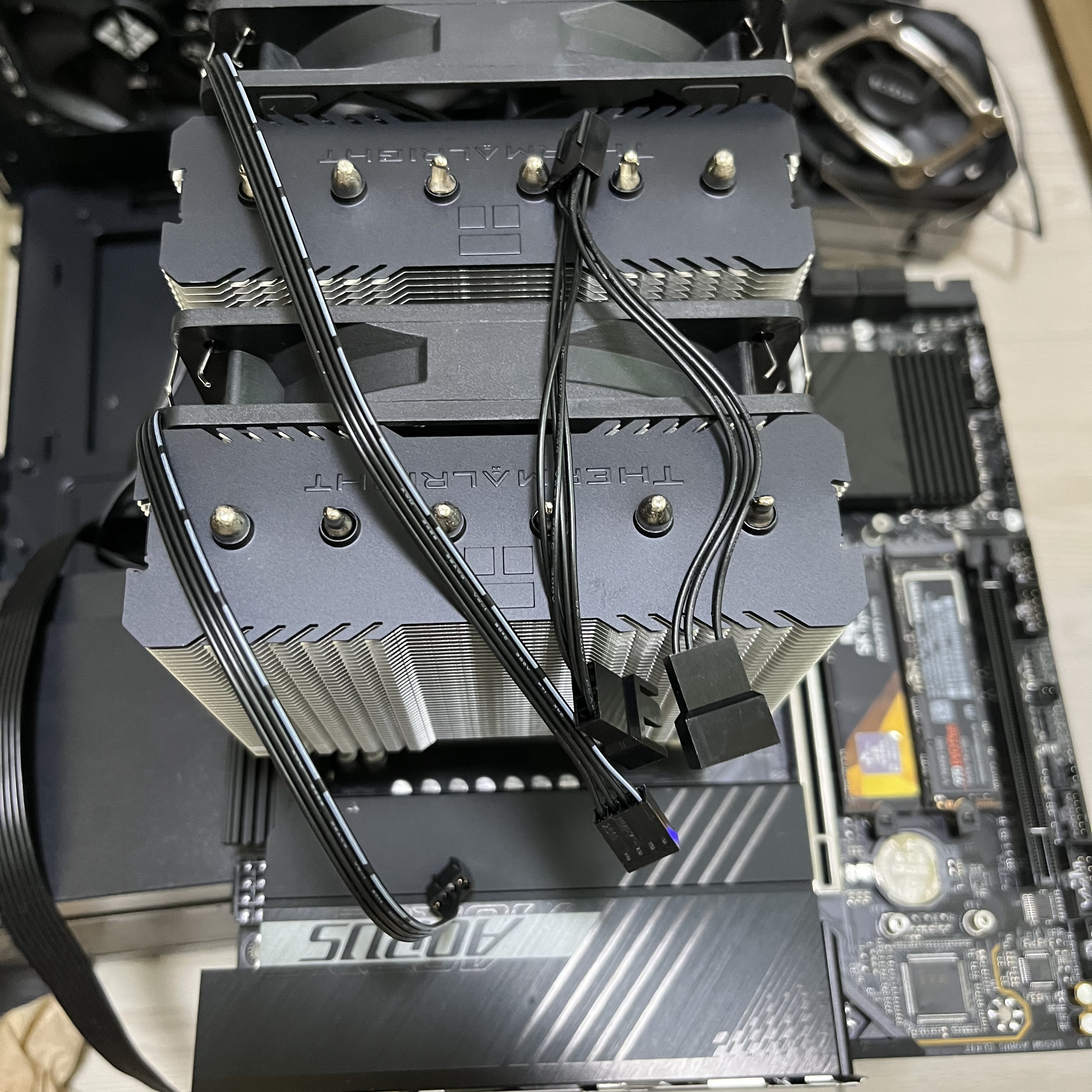
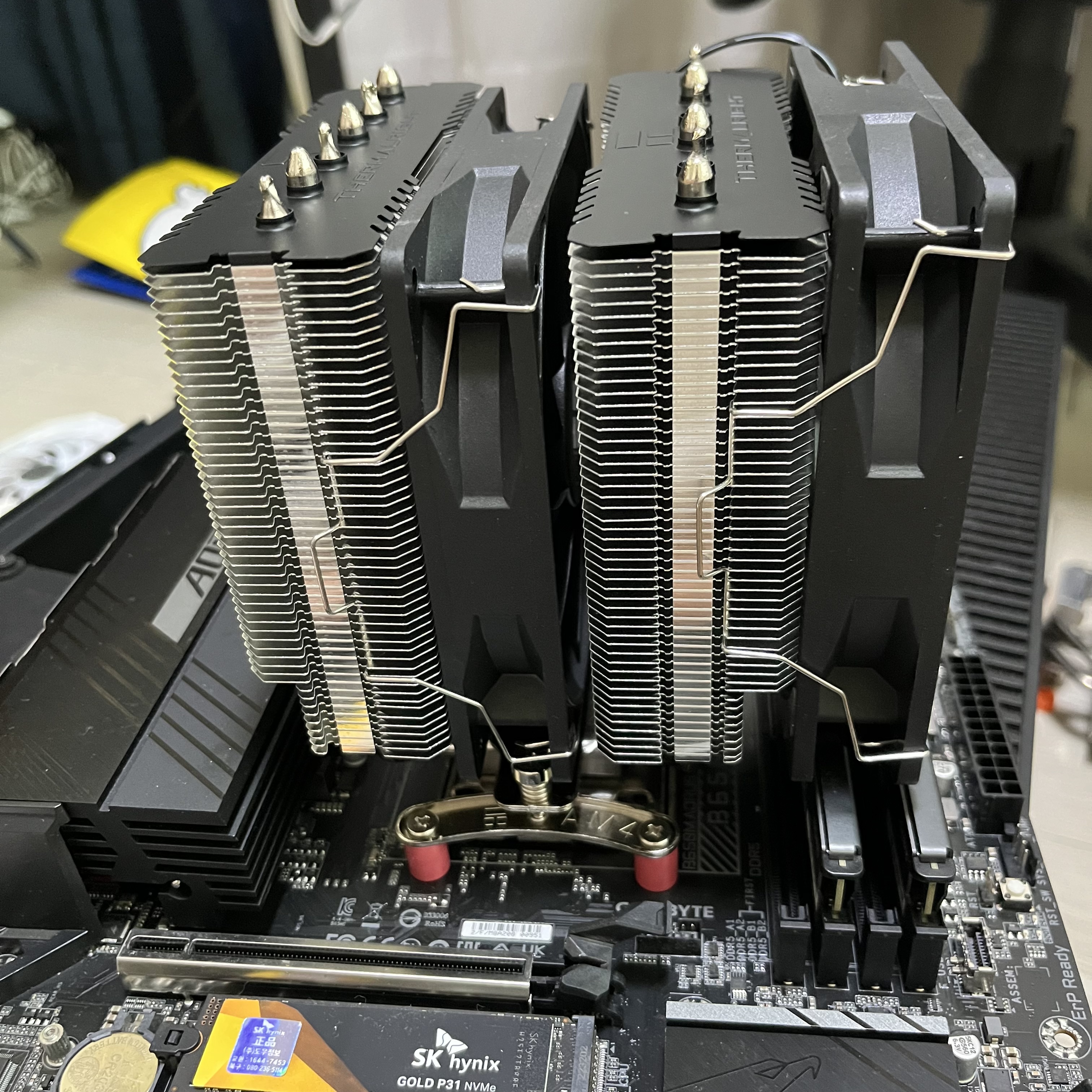
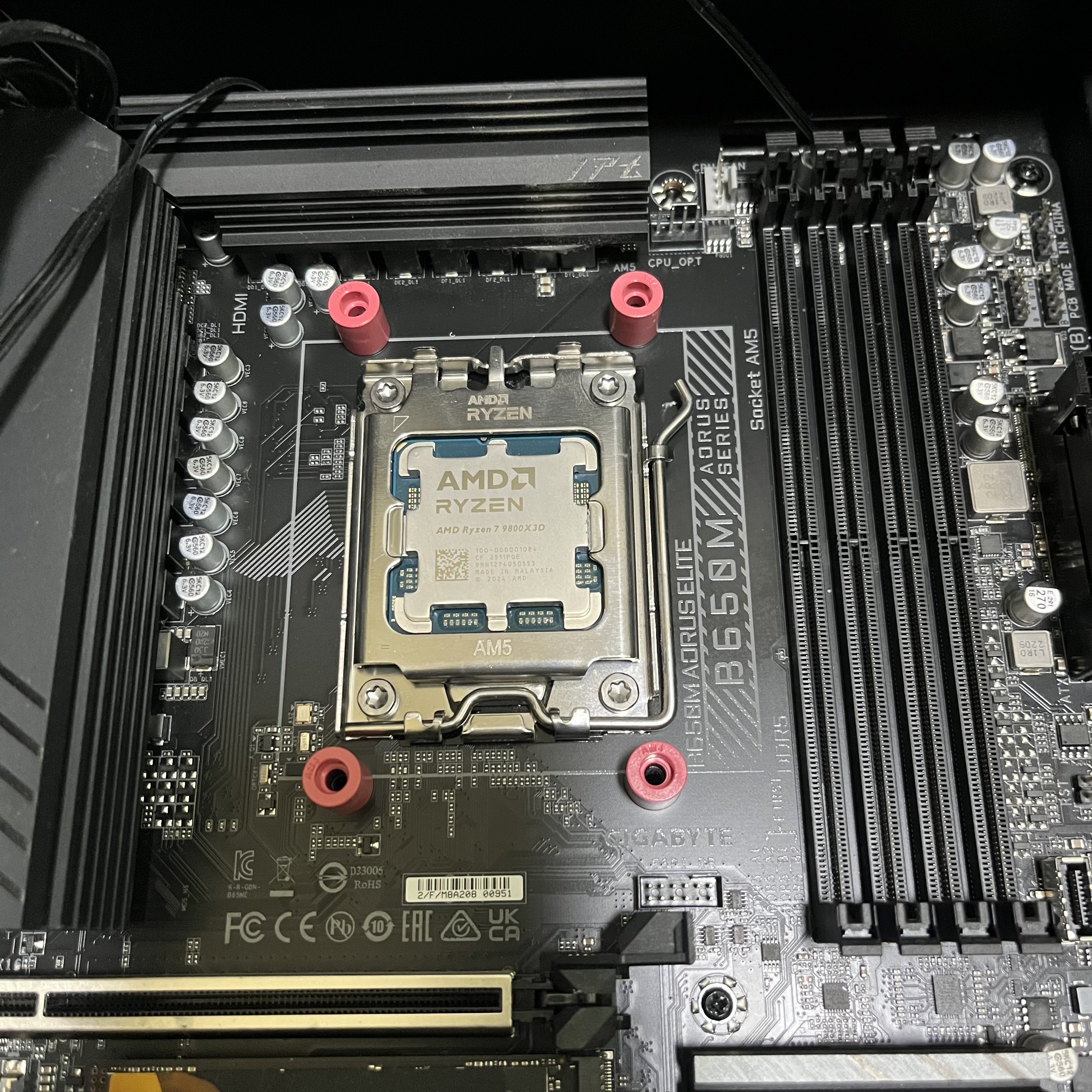
본격적으로 설치하기 전에 앞서, 1️⃣ 메인보드에 분홍색 지지대(AM4/AM5는 분홍색이긴 한데, 다른 CPU는 봉지에 적혀 있는 거를 사용하면 됨)를 손으로 직접 끼워준 후(메인보드에 끼우는 곳이 있음), 지지대 위에 각각의 CPU에 맞는 2️⃣ 브라켓을 올린 후 나사로 조여서 고정을 하면 된다. 이제 튼튼하게 고정된 걸 확인했으면 3️⃣ CPU 위에 써멀구리스를 짠 다음에 쿨러를 올리면 되는데 ..
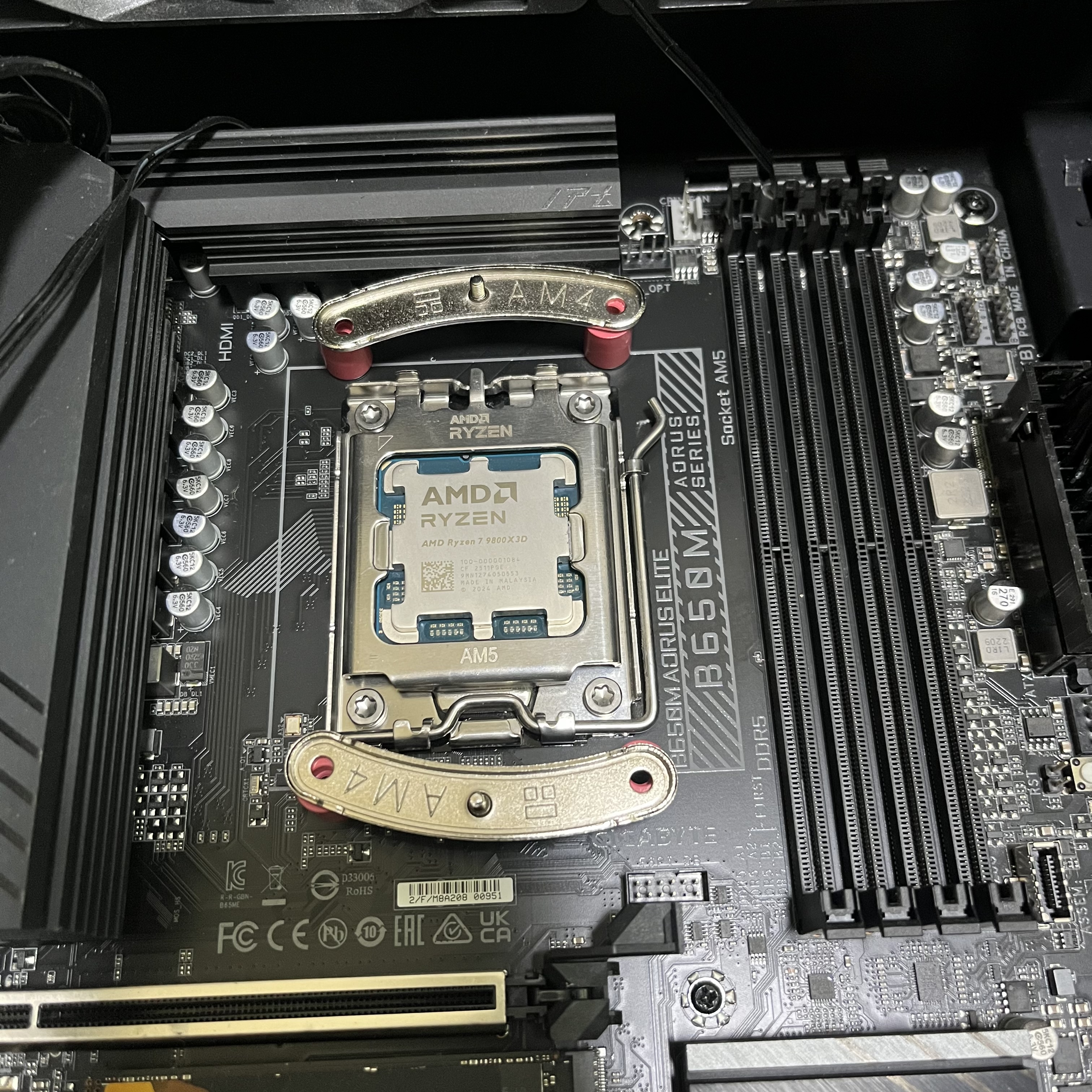
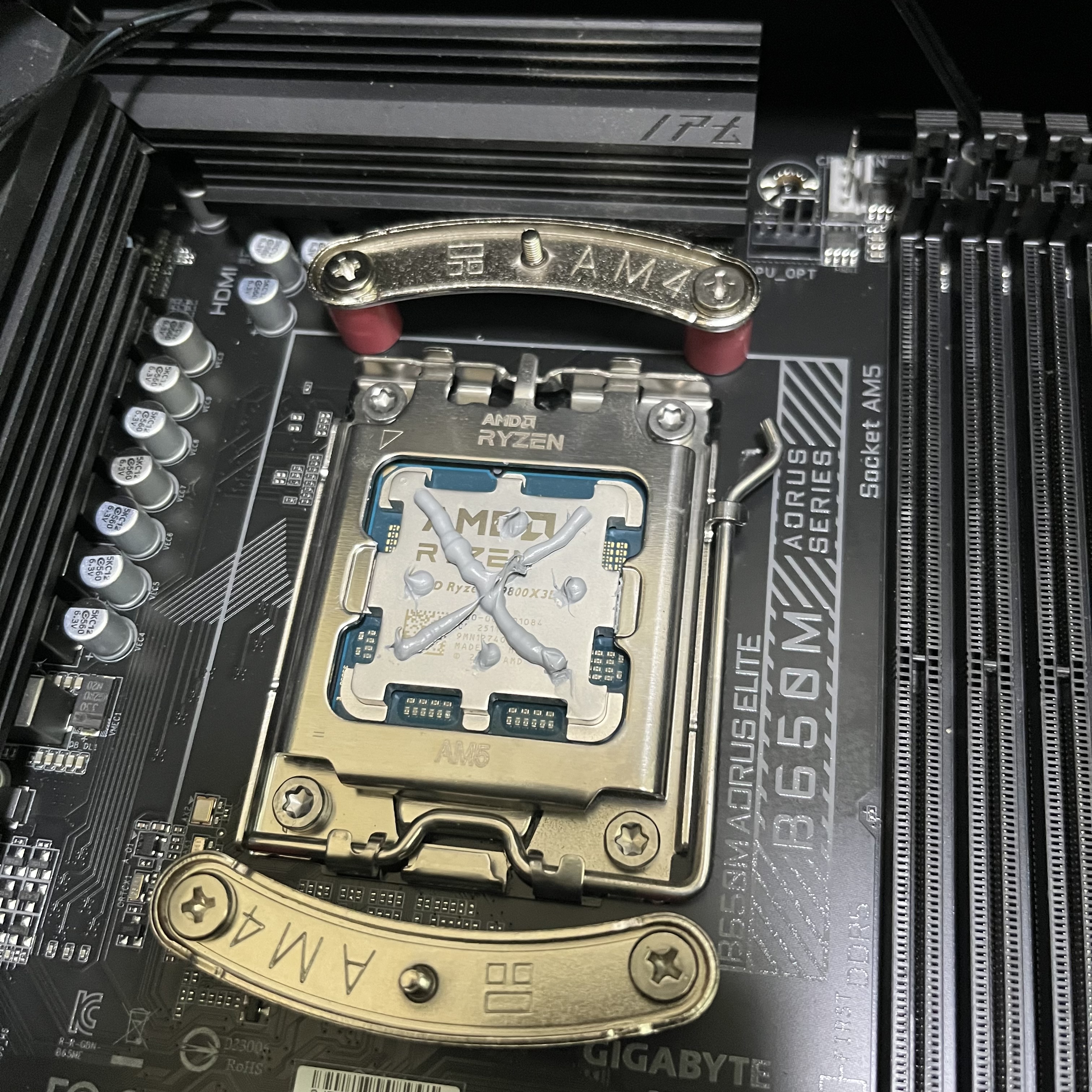
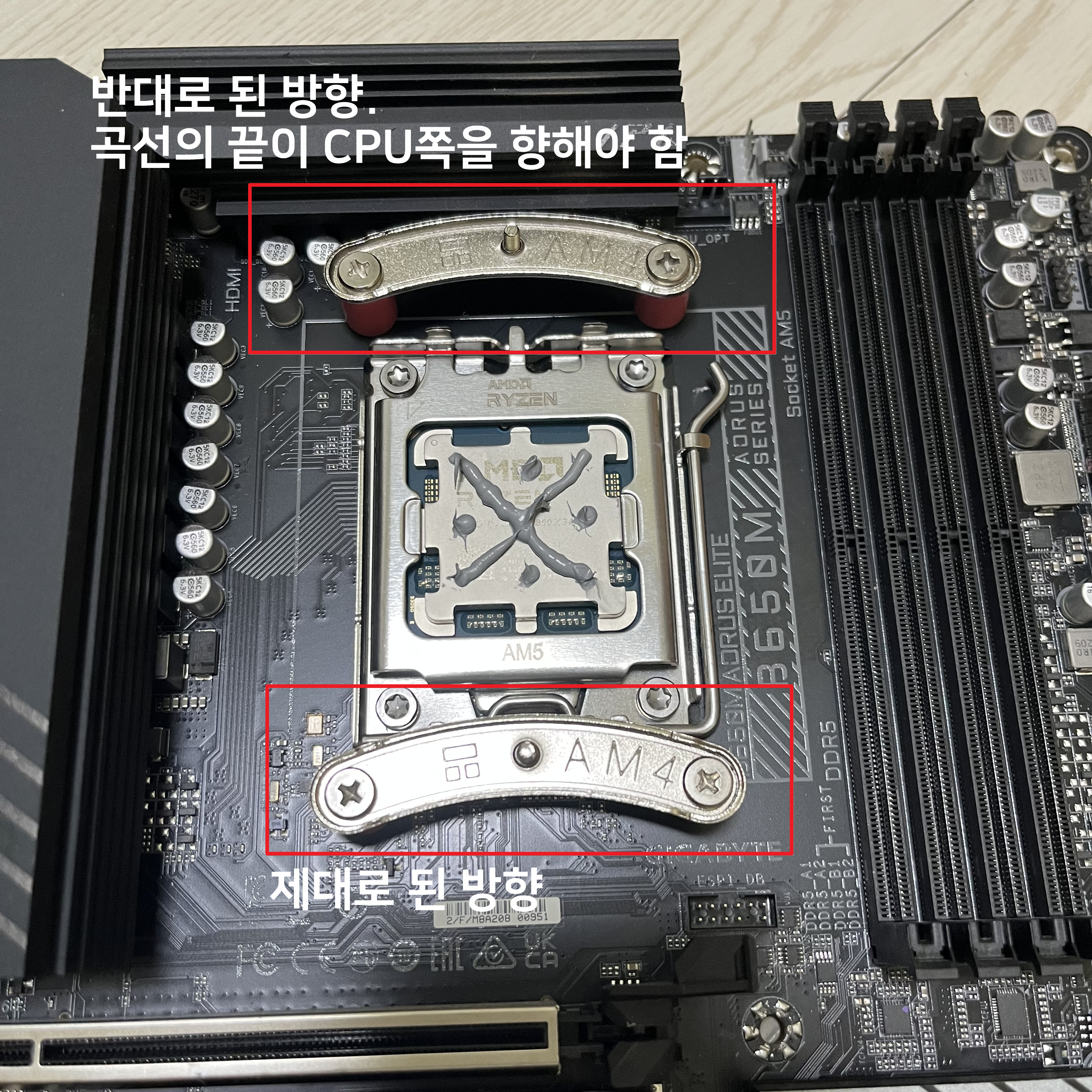
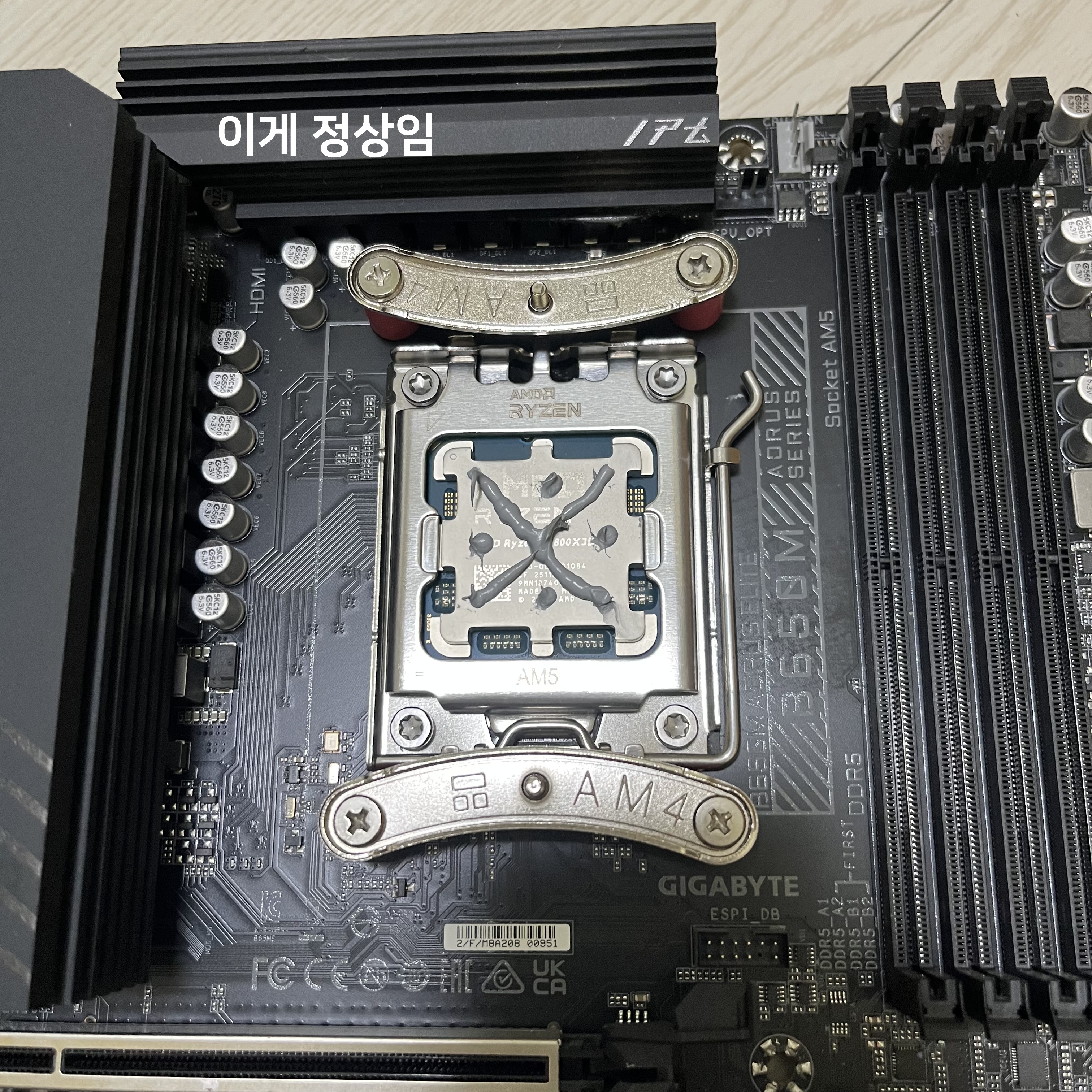
이제 CPU 위에 쿨러를 올리려고 보니 웬걸, 쿨러에 있는 나사 위치랑 메인보드에 고정시킨 나사 위치랑 거리가 너무 멀다는 사실을 알아차리고는 '이거 잘못된 제품이 왔다.'는 생각에 허둥지둥 서린씨앤아이 고객센터로 카카오톡 문의를 남겼다. 그러고 나서 어떡하지 하는 생각에 설명서를 다시 보니, 위의 2번 단계에서 고정한 브라켓의 방향이 내가 끼운 거랑 정반대로 되어있는 걸 발견 ! 😅
순간 AM4/AM5가 아닌 다른 CPU에만 쓸 수 있는 쿨러가 온 건가 싶은 생각에 너무 당황했는데 이걸 깨닫고 난 후에 서린씨앤아이 고객센터에서도 카카오톡으로 답변이 왔다. "넵. 보드쪽 브라켓이 반대네요." 😁 그렇게 브라켓의 방향을 올바르게 놓고 나서 쿨러를 올려보니 딱 맞게 잘 들어가더라.
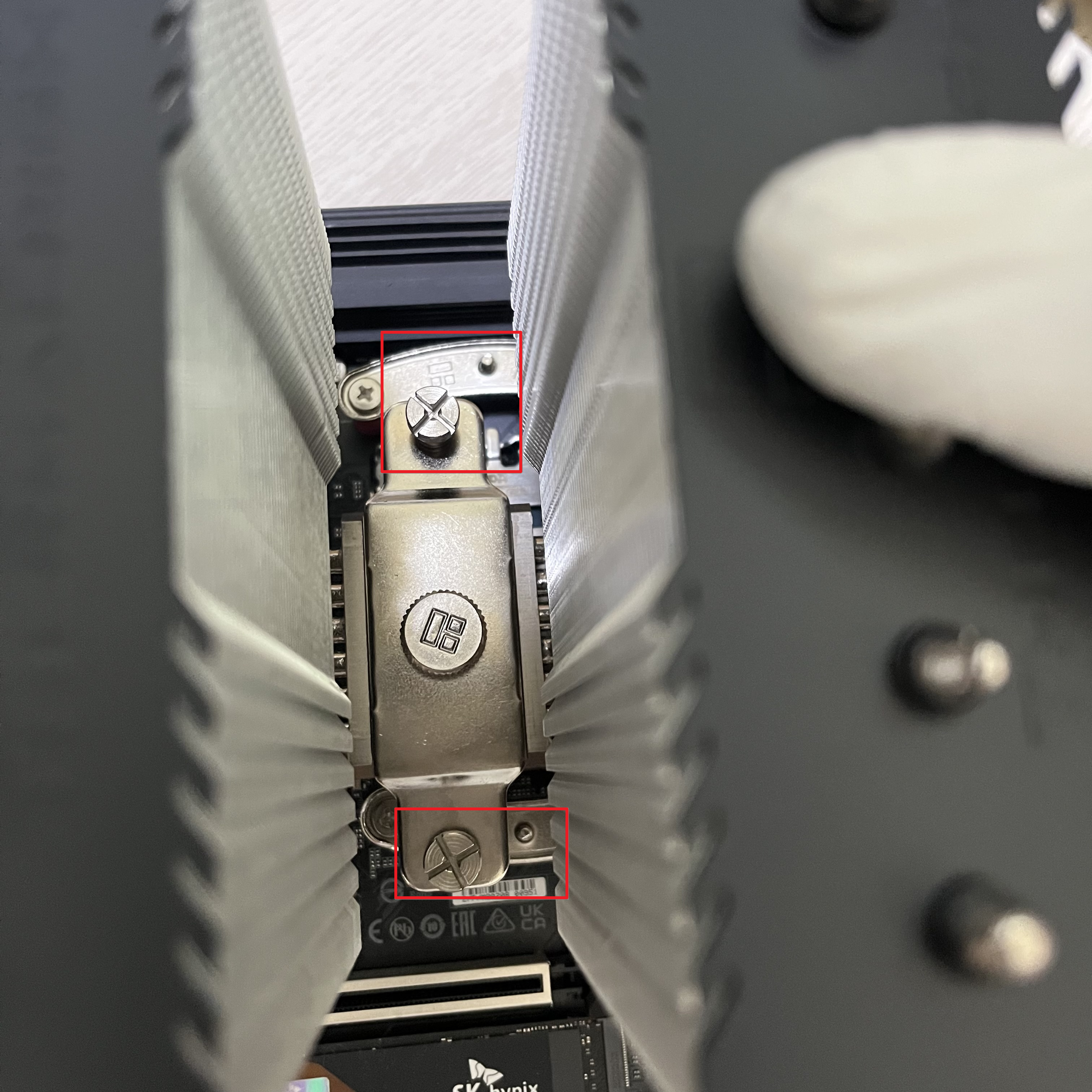
이제 4️⃣ 쿨러를 브라켓 위에 올린 후 나사를 돌려 쿨러를 브라켓에 고정시키면 된다. 이땐 전동 드라이버를 사용해도 되고 아님 그냥 일반 드라이버로 돌려도 되고 그냥 손(대신 악력이 좀 쎄야 할듯)으로 돌려도 된다. 다만 쿨러 고정 시 주의해야 할 점이 있다면 나사를 너무 꽉 조이면 CPU를 꾹 누르게 되면서 메인보드에 있는 핀이 휘거나 아니면 메인보드가 휘어버리는 문제점이 발생할 수 있으니, 나사를 조이는 정도는 "CPU와 딱 밀착되어 있지만 쿨러가 메인보드에서 떨어지지 않을 정도"로만 조이면 된다.
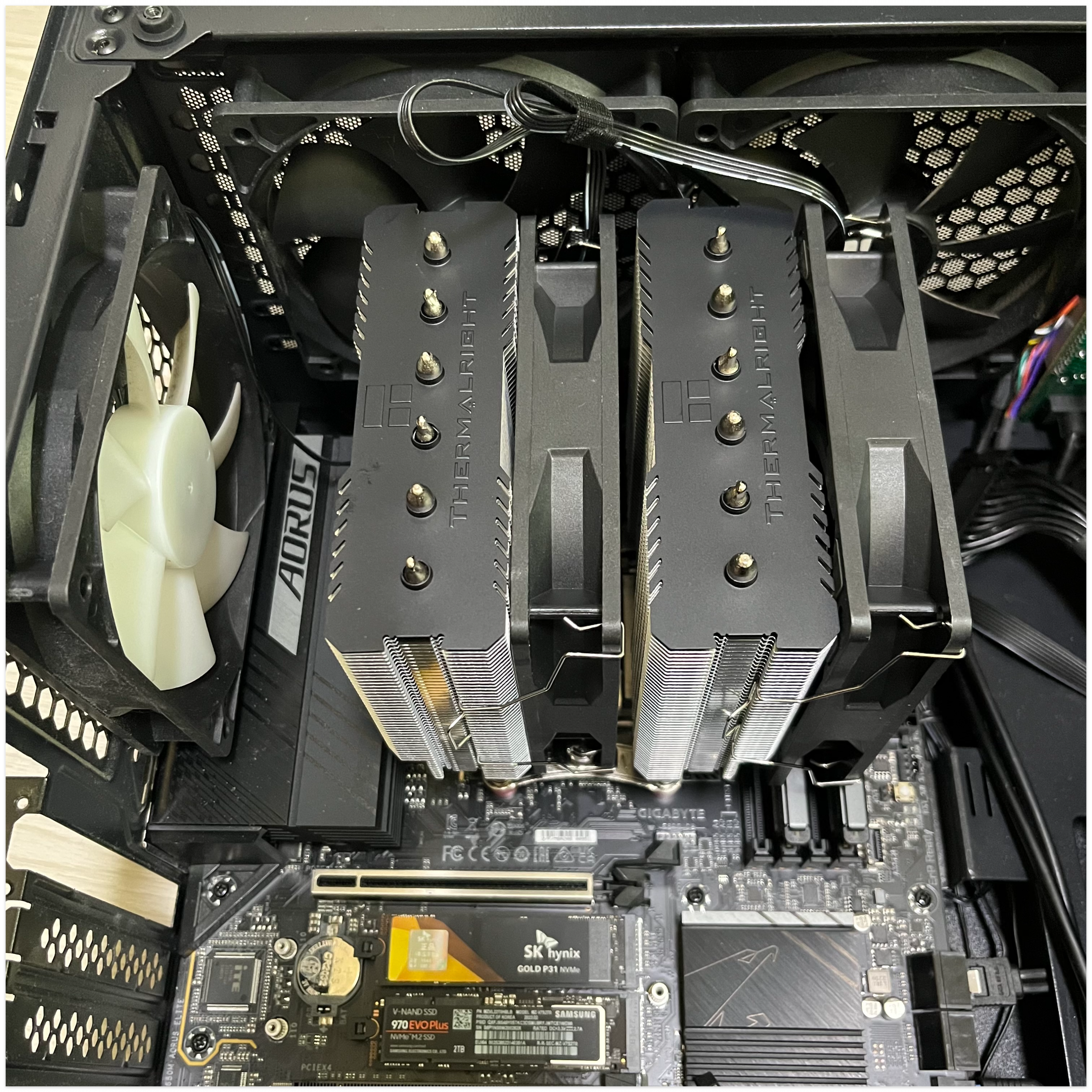
쿨러가 적당하게 잘 고정됐다면, 쿨러의 사이사이에 5️⃣ 팬을 넣고 동봉된 걸쇠를 활용하여 쿨러에 걸어주면 된다. 다만 팬을 설치할 때도 주의해야 할 점이 하나 있는데, 바로 팬의 방향이다. 컴퓨터의 공기 순환 시스템은 기본적으로 앞에 있는 공기를 빨아들여 뒤로 배출하는 방식으로 이루어진다. 그렇기 때문에 팬은 공기를 보내는 방향이 반드시 본체의 뒤를 향하도록 설치해야 한다. 간혹 팬의 방향을 반대로 설치하게 되면 케이스의 맨 뒤에 위치한 팬은 공기를 뱉으려고 하는데 CPU에 있는 팬은 공기를 빨아들이려고 하는 혁신적인 공기 순환 방식을 경험하게 될 수 있다. 쿨러를 기준으로 왼쪽에 있나 오른쪽에 있나는 상관없지만, 공기가 흐르는 방향이 케이스의 뒤를 향하는가 아닌가는 중요하다. 이 때 팬을 보고 공기가 흐르는 방향을 알 수 있는데, 팬을 보는 시점에서 날개가 볼록하면 흡기(내쪽으로 바람이 붐), 날개가 오목하면 배기(내 반대쪽으로 바람이 붐)이다. 반드시 배기가 케이스 뒤쪽을 향하도록 하자.
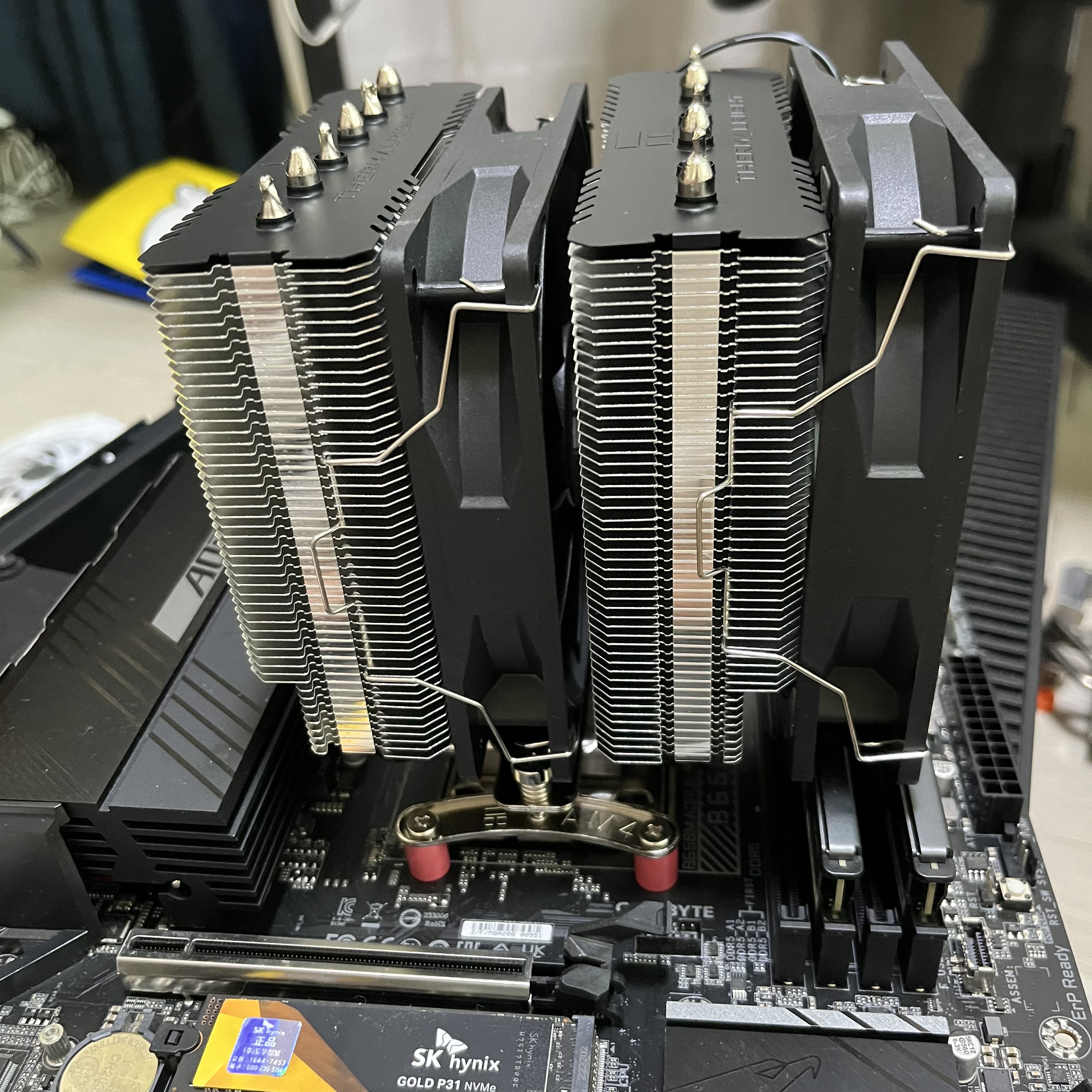
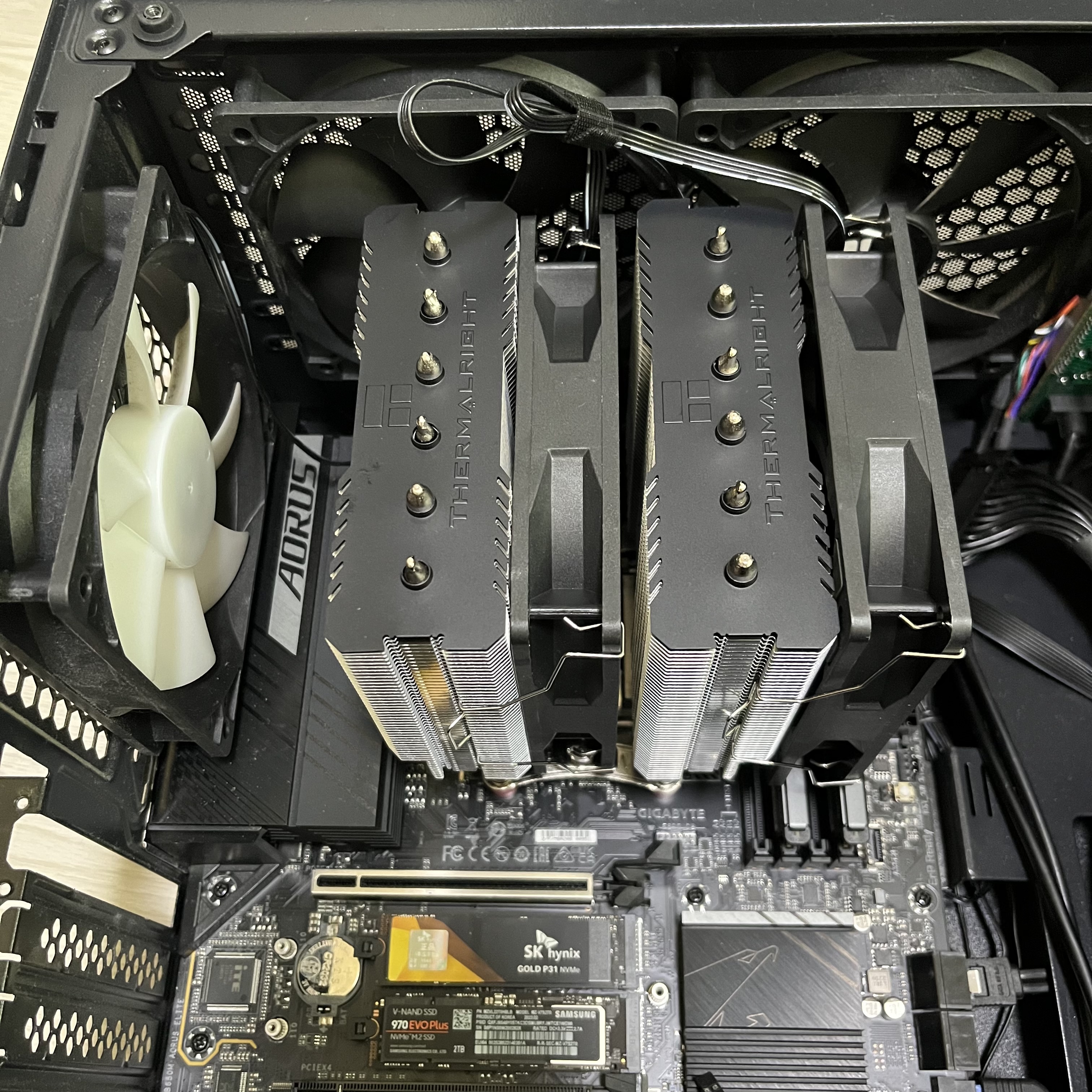
728x90
PA 120 SE 로 바꾼 후기 : 기존의 팔라딘 400과 비교
▼ 아래는 써멀라이트 Peerless Assasin 120 SE와 PCCOOLER 팔라딘 400 제품 간 스펙 비교
| 제품명 | 타워 | 히트파이프 | 높이 | 최대 소음 | 가격대 | TDP |
| PA 120 SE | 듀얼 타워 | 6개 | 155mm | 41dB | 38,000원 | 245W |
| 팔라딘 400 | 싱글 타워 | 4개 | 155mm | 18dB | 30,000원 | 210W |
(후기 1. 쿨러에 팬을 고정시키는 걸쇠에 대하여) 옛날에 팔라딘 400을 CPU 위에 올릴 때 가장 불편했던 점. 바로 팬에 걸쇠를 걸어서 쿨러에 고정시키는 과정이었다. 팔라딘 400은 왜 이렇게 빡빡하게 만들었는지 모를 정도로 걸쇠를 쿨러에 거는 것이 굉장히 힘에 부치고 쿨러를 꽉 잡아야 하기 때문에 자칫 잘못하면 손에 상처가 날 수도 있었다. 하지만 써멀라이트 PA 120 SE는 팬과 쿨러를 고정시키는 걸쇠를 어떻게 만들었는진 모르지만 👍 쿨러에 걸쇠를 거는 게 힘들이지 않고 쉽게 걸 수 있을 정도로 간편했다. (아마도 걸쇠 자체가 탄력있게 만들어졌거나 아니면 길이를 늘려 큰 힘을 주지 않고도 쿨러에 고정될 수 있도록 한 것 같음)
(후기 2. 브라켓에 쿨러를 고정시키는 나사에 대하여) 이 부분 역시도, 팔라딘 400을 설치할 때 정말 정말 정말 정말로 많이 애먹었던 부분이다. 팔라딘 400와 PA 120 SE 모두 쿨러의 나사 밑 부분에는 스프링이 있는데, 팔라딘 400은 이 스프링이 좀 쎈 건지 아니면 CPU의 높이에 비해 브라켓의 높이가 낮아서인지 쿨러를 브라켓에 고정시키려고 하면 CPU가 높아서 고정시키기 정말 힘들었었다. 오히려 이걸 고정을 시키는 게 맞나 싶을 정도로 빡빡했고, 메인보드가 부러지진 않을지 정말 많이 걱정했었다. 하지만 이와는 다르게, PA 120 SE 제품은 👍 나사 부분을 손으로 조금만 눌러도 브라켓의 나사와 만나면서 힘들지 않게 쿨러를 고정시킬 수 있었다. (이 제품이 간편한 건지 아니면 팔라딘 400이 상상 이상으로 불편했던 건지는 모르겠지만 이러나 저러나 팔라딘 400을 설치할 때에 비하면 훠어어어얼씬 쾌적하고 간편하게 설치했음)
(후기 3. 온도와 소음에 대하여) 아쉽게도 팔라딘 400을사용할 때 온도 자료가 없긴 하지만, 👍 체감 상 확실히 온도가 낮아진 건 느껴진다. 하지만 위의 표에도 나와있듯, 써멀라이트의 Peerless Assasin 120 SE 제품은 최대 소음이 41dB로, ✅ 팔라딘 400에 비하면 확실히 소음이 있음을 느끼긴 한다. 팬 소음이야 CPU 최적화를 통해 성능을 조금 낮춰주면 자연스럽게 같이 줄어들기 때문에 큰 문제가 안 됐다. 일단 무엇보다도 본체 뒤에서 뿜어져 나오는 공기의 온도 자체가 내려갔고, 성능이야 엄청 고사양 게임을 하는 것도 아니기 때문에 이 정도면 만족 !
하지만 애초에 농협이라 불리는 녹투아의 NH-D15 제품을 샀으면, 쿨링 시스템도 가져가고 소음도 적게 유지할 수 있었을텐데.. 이제 와서 드는 생각이지만, 나중에 PA 120 SE에 만족하지 못하고 농협 제품을 또 기웃거리는 중복 투자로 이어질 것 같은 알 수 없는 불안감이 들기도 한다. 😅 (그러지 않게 PA 120이 오랫동안 열씸히 힘내주길)
▼ (순서대로) 녹투아 NH-D15, 써멀라이트 PA 120 SE, 딥쿨 AG620, 3R SYS RC1920, 다크플래쉬 D21 ARGB, 쿨러마스터 620S ▼
728x90
반응형
'일상들 > IT 리뷰' 카테고리의 다른 글
| [IT 리뷰] 음식물 쓰레기 걱정 끝 ! 스마트카라 PCS-400 PRO X (14) | 2025.08.07 |
|---|---|
| [IT 리뷰] 기가바이트 B650M AORUS ELITE 제이씨현 메인보드 구매 후기 (2) | 2022.11.30 |
Contents
소중한 공감 감사합니다